
360压缩如何解压缩_360压缩怎么设置解压缩默认路径
对于电脑而言,有压缩自然就对应着解压缩——这一过程就是将压缩包内的内容还原为原始文件形态,以便用户正常访问与使用。今天我们就聚焦于“解压缩”操作,并以360压缩软件为实例,详细介绍其具体使用方法。
360压缩的解压缩功能提供两种常用方式:“解压到指定位置”与“一键解压”,下面分别展开说明:
一、如何使用“解压到指定位置”
1、启动360压缩程序,选中目标压缩文件(如ZIP、RAR、7Z等),随后点击工具栏中的【解压到】按钮;
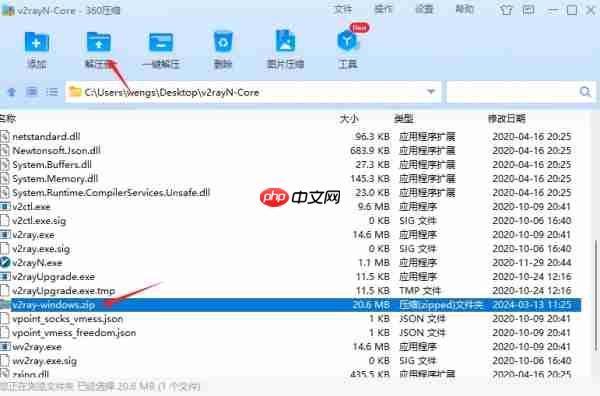
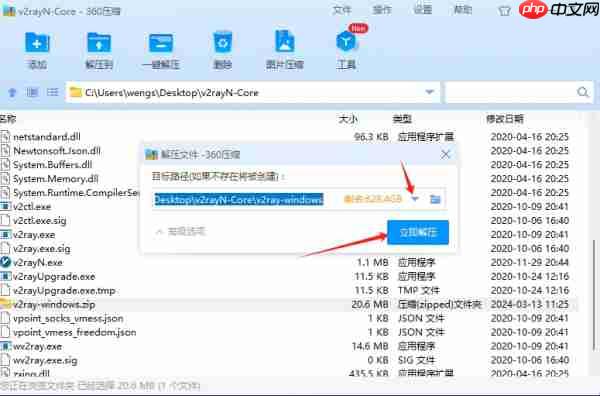
2、此时会弹出路径设定窗口,用户可根据实际需要自定义解压目标文件夹;确认路径后点击“立即解压”,软件即开始执行解包任务。一般情况下耗时极短(仅大体积压缩包需稍作等待),完成后即可在所选目录中查看全部已还原的文件。
二、如何使用“一键解压”
1、同样先打开360压缩,定位待处理的压缩包,接着点击【一键解压】按钮;
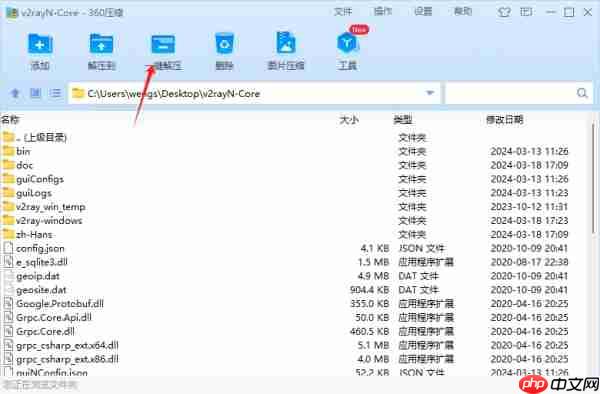
2、若为首次启用该功能,系统将弹出提示框,询问是否在解压完毕后自动退出程序,用户可依个人习惯勾选或取消;
3、点击确认后,解压流程随即启动,整个过程高效迅速,无需额外干预,静待完成提示即可。
值得注意的是,部分用户可能会疑惑:“一键解压”的结果究竟保存在哪个位置?事实上,该模式默认将文件释放至预设的“默认解压路径”。因此,提前配置好这一路径,对提升日常使用效率尤为关键。接下来我们就来讲解如何设置该默认路径。
360压缩默认解压路径设置步骤
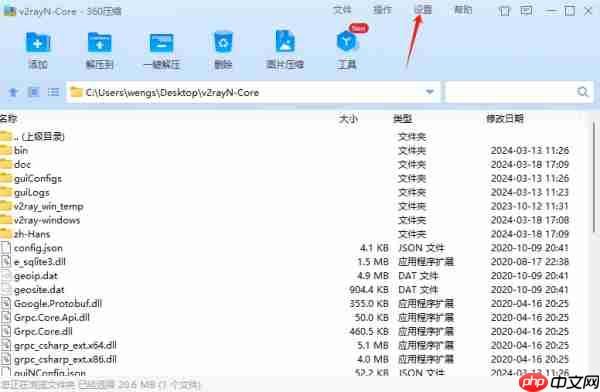
1、进入360压缩主界面,在右上角点击【设置】图标,再选择【选项】进入全局参数配置页;
2、切换至顶部导航栏的【高级】选项卡,在此处可找到“默认解压路径”设置项,点击右侧【浏览】按钮,即可自由指定新路径;
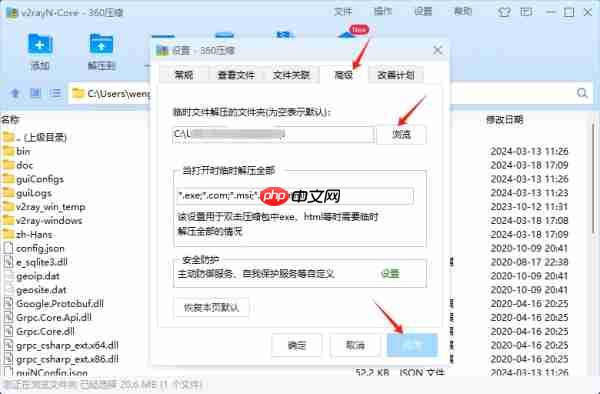
3、完成路径设定后,务必点击窗口底部的【应用】按钮,使更改即时生效。